


































|
2013-03-22 10:12 PM
| |||||
Многим продвинутым пользователям известно, что у любой операционной системы Windows есть свои штучки и секреты, зная которые можно использовать операционку более быстро и делать некоторые вещи, о которых многие даже и не догадывались. В этой статье Мы Вам расскажем семь секретов от windows 7. Сохранив себе эту новость на свою стену социальной сети Вы сможете вернуться к ней и позже, когда она Вам понадобится для работы с "семёркой". Цитата 1. Удерживая клавишу Shift в проводнике или на рабочем столе Windows 7 щелкните правой кнопкой мыши по файлу и в контекстном меню появятся некоторые дополнительные функции. Цитата 2. Операционная система Windows 7 поддерживает групповое переименование файлов. Для того чтобы это реализовать выделите группу файлов в проводнике и нажмите клавишу F2 далее задайте имя первому файлу, и вся группа файлов будет названа этим именем + порядковый номер файла в скобочке. Цитата 3. С помощью настройки текста ClearType вы сможете достичь более лучшего качества отображения текста на вашем мониторе. Средство настройки шрифтов ClearType в Windows 7 уже встроено! Для того чтобы открыть средство настройки CleatType в Windows 7 нажмите пуск и в поле поиска введите «cleartype» после чего нажмите клавишу enter. После чего следуйте советам и подсказкам мастера настройки ClearType. Цитата 4. При щелчке правой кнопкой по запущенной программе в панели задач Windows 7 при это удерживая нажатой клавишу Shift откроется меню используемое в предыдущих версиях Windows вместо Jump List'а который используется в Windows 7. Цитата 5. В операционной системе Windows 7 пункты в меню «пуск» работают как ярлыки, это значит что при нажатие к примеру по ссылке «панель управления» откроется окно панели управления. Но можно сделать это более удобным образом! Нажмите на кнопку «пуск» правой клавишей мыши, в окне настроек нажмите кнопку «настроить» после чего найдите в списке «панель управления» и выберите способ отображения – отображать как меню, в результате чего в меню «пуск» будет выводиться список всех утилит панели управления, что гораздо ускоряет доступ к ним! Цитата 6. Для пользователей Windows 7 у которых установлено два монитора могут использовать очень полезные сочетания клавиш: Windows + Shift + стрелка влево и Windows + Shift + стрелка вправо, с помощью этих сочетаний клавиш можно перемещать с одного монитора на другое активное окно. Цитата 7. В операционной системе Windows 7 имеется возможность сделать разную громкость для разных запущенных программ в системе. К примеру у вас запущен браузер Opera в котором открыта вкладка с какой либо Flash-анимацией которая сопровождается звуком, ещё у вас открыт Windows Media Player и WinAmp, щелкнув в системном трее по кнопке «динамики» и нажав на ссылку «микшер» вы из одного окна можете настроить громкость Oper'ы Windows Media Player'а и WinAmp'а, а также громкость системных звуков и общую громкость динамиков.
Расскажи друзьям интересные новости: 


Категория: Техника и наука | Просмотров: 113148 Использование текстов новостей с сайта BestNews.lv разрешается только вместе с активной ссылкой источника - BestNews.lv новости и Windows 7, секреты операционной системы | |||||
|
| |||||
Различные другие новости на портале bestnews.lv
Сложный выбор квартиры


Самые распространённые неполадки с компь...
Интересное про спортивное питание

Собака, которая меньше кота
Повышаем работоспособность у сотрудников

Молодым журналистами практика и работа н...

Выбор зимних шин

Курорты Ялты - интересно

Противопожарные конструкции в мире

Влияние компьютерных игр на детскую псих...

Деревянные окна в доме

Необычное CV в McDonalds

Немного о фронтальном погрузчике.

Симптомы сильного лейкоза в медицине
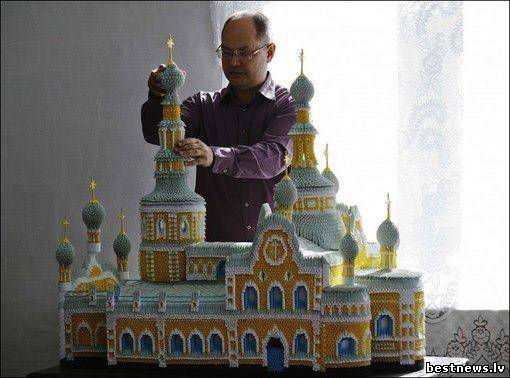
Искусство из бумаги

Закрытие кредитной карты дело интересное

Скульптура ангела-старика

Продвижение веб сайтов

Как выгодно приобрести товар в интернет ...

Преимущества художественного паркета
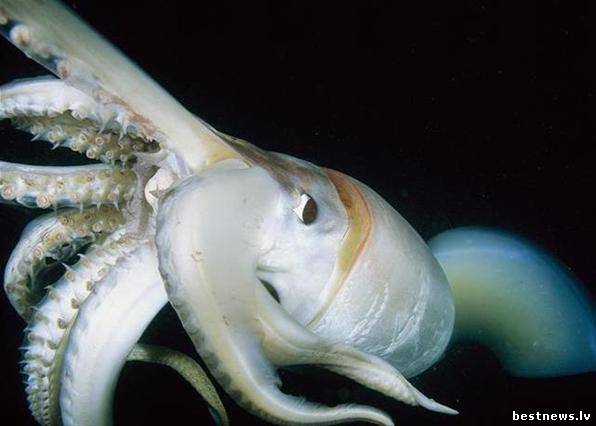
Гигантский кальмар в Испании

Как достать больничный листок
Самый короткий рассказ

Интересное про втомобили

Если Вы устали читать тексты новостей, то предлагаю Вам окунуться в мир видео.
Надоели новости и видео? В нашем разделе онлайн игр найдёте сотню интересных игрушек!
 |  |  |
 |  |  |
Интересные, красивые и познавательные фотографии на сайте BESTnews.lv
 |  |  |
 |  |  |
 |  |  |
 |  |  |
 |  |  |
|
Гостевая книга
|
Каталог
|
Игры
|
Тесты
|
Мои сайты
|
Обратная связь
|
Блог Bestnews.lv
Copyright BESTNEWSLV © 2012-2026|
Sitemap|
RSS|


%